
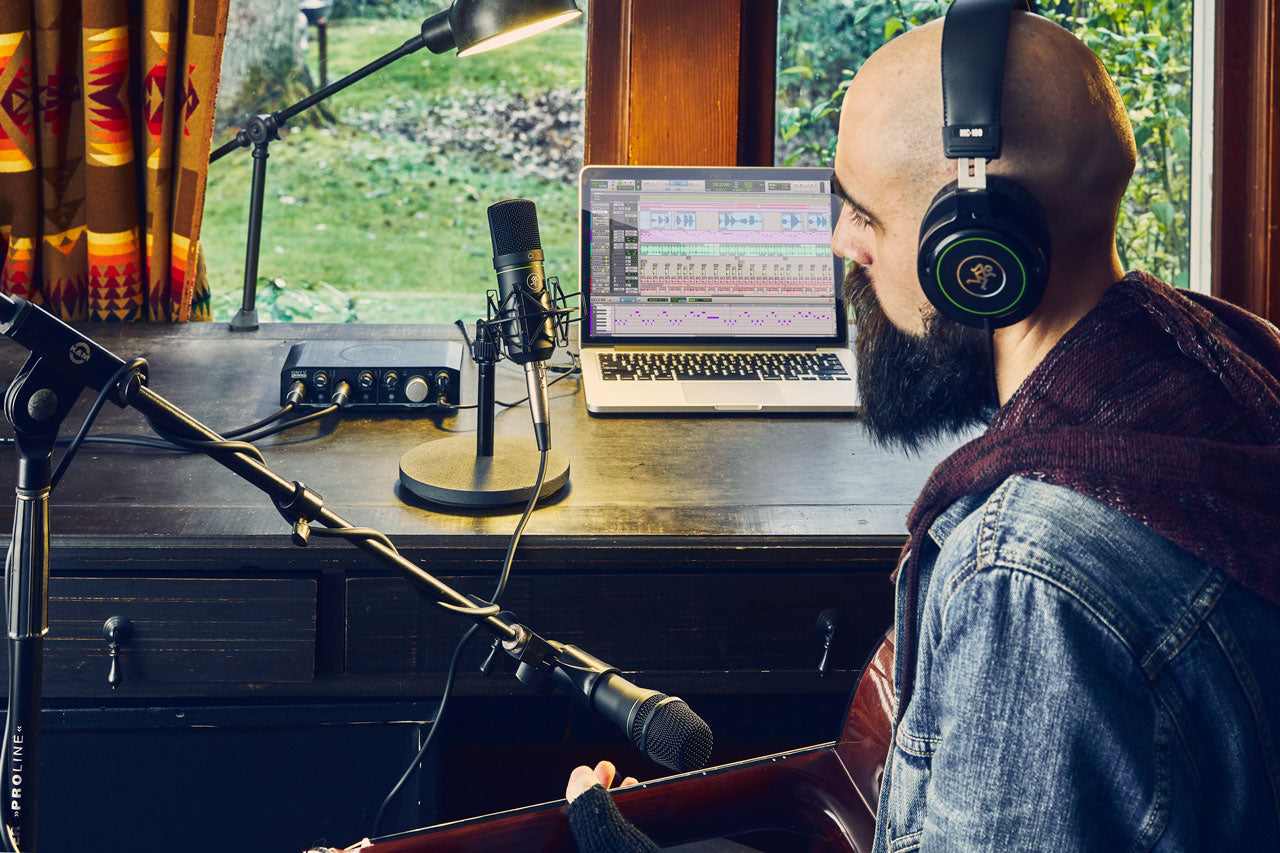
¿Qué hace una interfaz de audio?
Una interfaz de audio permite al usuario grabar y reproducir audio desde una computadora, ¿suena sencillo, verdad? Puede serlo una vez que sepas un poco sobre cómo elegir la interfaz de audio adecuada para lo que estás haciendo.
El audio incorporado en la computadora a veces es bastante bueno, pero una interfaz de audio USB profesional sonará mucho mejor y te dará más opciones para grabar y reproducir. Una interfaz de audio USB de 2 canales es lo que muchos DJ y estudios caseros personales usan para grabaciones profesionales en casa.
El trabajo de la interfaz de audio es tomar una señal de audio y traducirla a tu computadora a través de lo que se llama un convertidor A/D. Esto convierte el sonido que escuchas usando un micrófono y un cable en la interfaz en 1 y 0 que representan... ¡sonido! Luego, ese sonido digitalizado puede almacenarse, editarse y mezclarse en tu computadora. El último trabajo de la interfaz es reproducir el audio de la computadora a tus altavoces de monitoreo, invirtiendo el proceso a través de algo llamado conversión D/A.

Las interfaces de audio te permiten conectar cosas como micrófonos y cables de guitarra a una computadora y grabar principalmente a través de USB. También suelen tener salidas y permiten que los monitores de estudio, altavoces de computadora o auriculares reproduzcan el audio grabado o en tiempo real que entra a través de la computadora.
Este artículo está destinado a ayudar a los entusiastas de la grabación y los DJ principiantes e intermedios a aprender sobre las interfaces de audio y a seleccionar la interfaz perfecta para sus necesidades.
Cómo usar una interfaz de audio
Los conceptos básicos para configurar y usar una interfaz de audio básica comienzan con:
- Conectar tu interfaz a tu computadora portátil o de escritorio a través de USB o la conexión recomendada
- Instalar los controladores necesarios o recomendados, a veces esto es automático con sistemas más nuevos, pero es posible que necesites descargar un controlador
- Conectar tus altavoces autoamplificados a las salidas de la interfaz de audio
- Instalar/Iniciar tu software de grabación o reproducción de audio
- Especificar la salida de tu software de audio para que se dirija a tu interfaz de audio recién instalada
- Probar reproduciendo algo de audio pregrabado desde tu software
- Conectar tus entradas, como micrófonos y cables de guitarra de ¼ de pulgada, etc., a la interfaz
- Probar tu señal de entrada dirigiendo un canal de entrada a una entrada en tu software y grabando un clip corto.
- Reproducirlo a través de tus altavoces para una vuelta de victoria, ¡yuju, funciona! Si no funciona, comienza de nuevo o... llama a tu amigo informático geek favorito para que te ayude, asegúrate de tener algo de Mountain Dew a mano, les encanta.
¿Cuál es la mejor interfaz de audio?
Cómo elegir la interfaz de audio USB adecuada para lo que estás haciendo es la pregunta más importante. Puede ser una decisión compleja, pero podemos usar algunos principios básicos para acotar la búsqueda.
¿Cuántos canales grabarás a la vez? Dado que el precio y el tamaño de las interfaces de audio para grabar aumentan significativamente con el número de entradas simultáneas, esto es clave. Los fabricantes de interfaces de audio se refieren a esto con el término E/S para entrada y salida.
Si solo vas a grabar dos pistas a la vez o estás usando un pequeño estudio personal, 2 a 4 pistas de entrada suelen ser suficientes. Si vas a grabar una banda completa o muchas entradas a la vez, querrás considerar una interfaz de audio dedicada más potente que se monte en rack y tenga 8-24 o más E/S o canales de entrada y salida.
¿Interfaz de audio para usar con un teclado midi o un controlador midi?
La mayoría de las interfaces de audio de gama alta tendrán una conexión MIDI incorporada para que puedas conectar tu teclado o controlador de DJ a tu computadora a través de la interfaz de audio. Esto te evita tener que comprar una interfaz MIDI adicional para tu computadora portátil y es más eficiente. 
Asegúrate de conseguir una interfaz que lo tenga incorporado si crees que vas a usar un controlador MIDI.
¿Estás grabando voces sobre música? Problemas y preocupaciones de latencia de la interfaz de audio, lo que necesitas saber
Si grabas voces regularmente, querrás asegurarte de adquirir una interfaz de audio de gama alta que declare 0 latencia. La latencia es el retraso entre el audio en vivo y el de reproducción.
La latencia suena como un pequeño eco cuando grabas tu voz y es terrible. Esto se volverá molesto rápidamente y hace que sea muy difícil grabar una pista vocal decente. Si no estás haciendo sobregrabaciones con un sistema multipista, esto no es una preocupación tan grande.
Solo recuerda que si quieres una interfaz de 0 latencia, será para cuando estés haciendo pistas vocales con sobregrabaciones de música, etc. Además, si tienes una PC de rendimiento promedio o una PC antigua, asegúrate de conseguir una interfaz de audio mejor que tenga más CPU integrada para que pueda quitarle la carga a tu PC o MAC para una navegación fluida.
Para solucionar el problema de latencia, intenta reducir la configuración del tamaño del búfer en la configuración de tu software. Si tienes una computadora lenta, es posible que tu computadora se quede sin potencia de procesamiento a medida que reduces el tamaño del búfer y se producirán errores. Si este es el caso, necesitarás una interfaz de audio mejor o una computadora mejor, o tirarlas ambas por la ventana y conseguir una grabadora de carrete a carrete antigua, jaja.
Tipos de interfaces de audio
Existen dos tipos principales de interfaces de audio: de escritorio y de rack.
Interfaces de audio de escritorio para podcasting o uso personal
Estas son excelentes para estudios de proyectos o configuraciones de DJ donde solo necesitas de 2 a 6 pistas de audio. Estas tendrán controles de monitoreo de audio y conectores para auriculares en la parte frontal para uso de escritorio. En este artículo, estamos discutiendo principalmente las populares y mucho más pequeñas unidades de escritorio.
Interfaces de audio para montaje en rack para estudios de proyectos o aplicaciones de estudios de grabación profesionales
Las interfaces de audio de montaje en rack están más orientadas a la grabación seria con más potencia y son más especializadas. A menudo no tienen tanto control en la parte frontal de la unidad, ya que no están diseñadas para controlarse con botones y perillas como una unidad de escritorio, sino que se controlan mediante una computadora usando software DAW. Estas unidades están más orientadas a estudios de grabación serios donde se graban bandas completas con muchas entradas al mismo tiempo, lo que requiere mucha más potencia de procesamiento y se puede grabar con configuraciones de mayor calidad de sonido o tasas de bits con un mayor rango dinámico.
Interfaces de audio para podcasting
Existen varias opciones hoy en día, dependiendo de tu presupuesto y la calidad que busques.
Para una configuración de grabación de podcast de nivel básico con un presupuesto muy bajo, puedes usar un micrófono USB que tenga una interfaz de audio sencilla incorporada. 
El micrófono USB Shure MV5 que se muestra arriba puede conectarse directamente a tu computadora portátil o de escritorio para una configuración sencilla y resultados bastante decentes para una configuración de un solo micrófono.
Estos micrófonos son súper fáciles de configurar y una excelente manera de comenzar a grabar cosas sencillas como podcasts básicos. La calidad de grabación/sonido de los micrófonos de podcast todo en uno variará bastante y los precios son muy diferentes.
Si vas a hacer un podcast y alguna vez piensas tener invitados en tu programa... querrás tener varias entradas para tu interfaz de audio de podcast. En este caso, pasarás del micrófono USB a una interfaz de audio de 2 canales o a un mezclador USB simple con varias entradas que se conecta a tu computadora a través de USB. Con varios canales, puedes grabar varias pistas separadas para controlar la mezcla y tendrás mucha más flexibilidad para editar y terminar correctamente.

El mezclador USB con interfaz de audio Behringer Xenyx Q502 de 5 entradas que se muestra arriba es una excelente manera de comenzar con múltiples entradas directamente en el puerto USB de tu computadora.
La desventaja de muchos mezcladores USB es que no siempre tienes múltiples canales que se dirigen a tu software. Esto es principalmente un problema cuando quieres grabar más de 2 canales a la vez en diferentes pistas en tu software (como mencioné anteriormente en el escenario del podcast de invitados).
Por ejemplo, puedes tener algunos amigos para tocar la guitarra, el piano y algunas voces. Con un mezclador USB que solo graba 2 salidas estéreo, solo grabarás 2 pistas a la vez, por lo que no puedes grabar a todos juntos en pistas separadas. Sin embargo, puedes grabar a cada intérprete o conjunto de 2 pistas individualmente, pero no puedes tocar todos al mismo tiempo y que las pistas estén separadas en tu computadora para mezclarlas individualmente más tarde. 
Con solo 2 salidas a la computadora portátil, mezclarás a todos juntos mientras se graban en la computadora sin pistas divididas, lo que realmente limita tus opciones para mezclar y mezclar con efectos más adelante.
¿Cuál es una excelente interfaz de audio para podcasting? Me alegro de que lo preguntes, echa un vistazo al Mackie Onyx Producer con 2 canales de entrada XLR o al Mackie Onyx Artist con solo 1 canal de entrada de micrófono XLR. Para podcasting, querrás usar una unidad de interfaz de audio de escritorio que tenga entradas XLR y al menos un monitoreo básico.
Nos encantan los productos Mackie en la tienda, y su interfaz de audio está realmente bien construida. Continúan innovando y siempre ofrecen un gran valor.
Estas unidades Mackie Onyx Producer tienen preamplificadores Onyx que suenan muy bien, una frecuencia de muestreo de 192 kHz superior a la media y descargan tu computadora para una grabación y reproducción de audio fluidas. 
Estas son unidades de escritorio que tienen 0 latencia con la opción de monitorear directamente a través de la caja. Incluso con el monitoreo a través de su computadora, no tendrá problemas de latencia. Recomendamos el Mackie Onyx Producer para podcasts de alta calidad y aplicaciones generales de estudio de grabación personal donde se realizarán sobregrabaciones de voces y otros instrumentos. 
El volumen principal de monitoreo de los altavoces y los controles de ganancia de entrada para los micrófonos se encuentran convenientemente en la parte frontal, así como el volumen de monitoreo de los auriculares. Las salidas de ¼ de pulgada en la parte trasera alimentan tus altavoces de monitoreo principales. La versión Producer ofrece entradas de controlador MIDI, que son muy útiles para uso en estudios personales, pero si no vas a conectar un teclado o un controlador de DJ, omítelo y compra la interfaz Mackie Artist de un solo canal. Ten en cuenta que la mayoría de las otras interfaces de audio USB en este rango de precios no tendrán entradas MIDI, que son muy útiles para conectar un teclado o controlador, lo cual es bastante estándar hoy en día.
No dudes en llamarnos a la tienda en cualquier momento con preguntas sobre interfaces de audio para podcasting, micrófonos USB o mezcladores USB. El equipo de Hollywood DJ estará encantado de ayudarte a configurar todo correctamente la primera vez. 800-700-4542.